Panduan Internal

Panduan Backup Data Google Drive

Panduan langkah demi langkah untuk melakukan pencadangan data Google Drive bagi seluruh rekan-rekan PCI Quality.

1

Verifikasi Akun & Akses Drive

Langkah pertama, silakan akses drive.google.com melalui browser Anda.

Penting: Pastikan Anda telah login menggunakan akun email perusahaan @pci-quality.com. Anda dapat memeriksanya dengan melihat foto profil di pojok kanan atas. Selanjutnya, klik menu Drive Saya (My Drive) di panel sebelah kiri untuk menampilkan seluruh folder dan file utama.
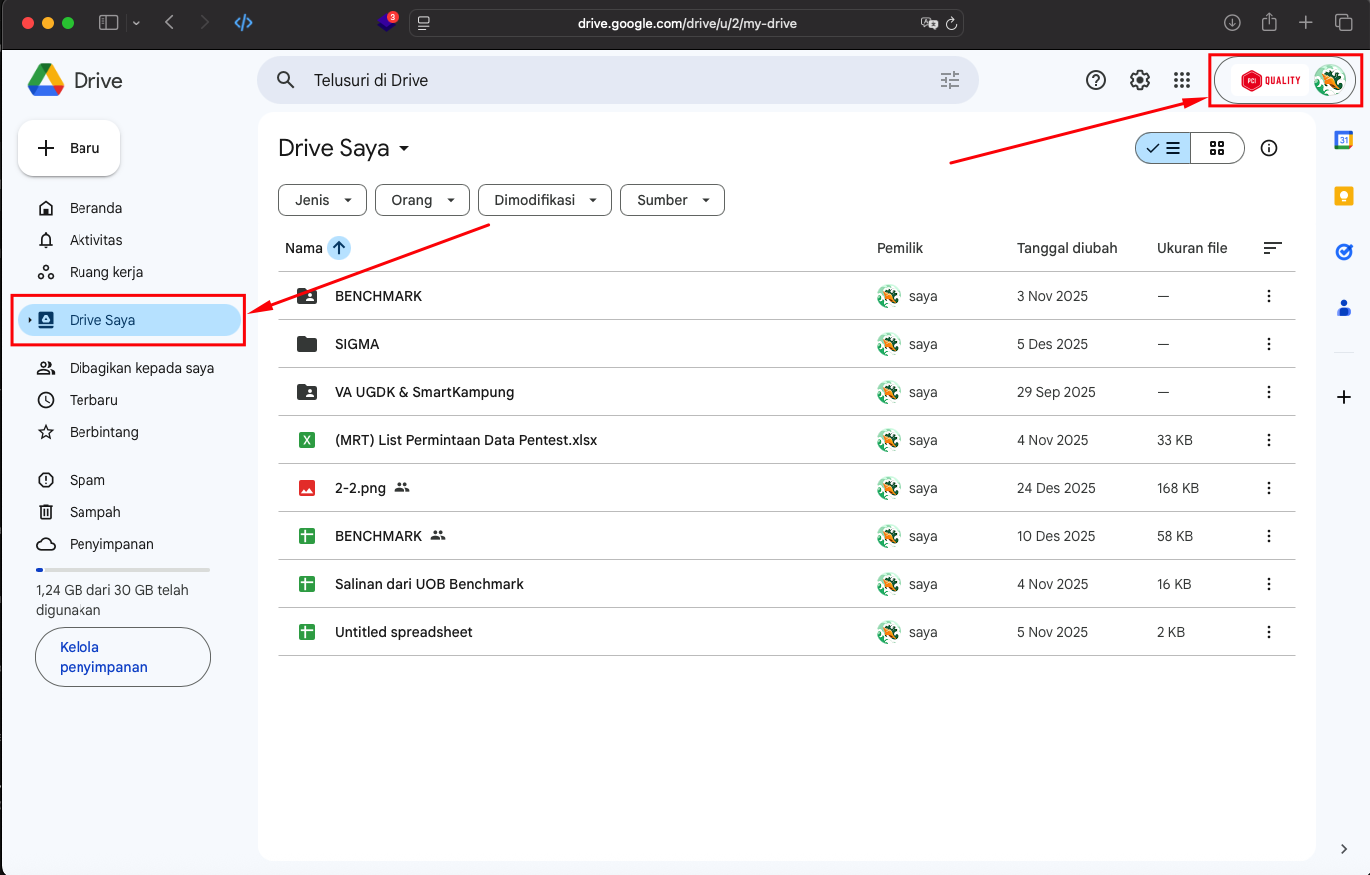
Tampilan awal Google Drive dan verifikasi akun
🎯

Catatan

Pastikan Anda berada di menu "Drive Saya" agar struktur folder yang diunduh sesuai dengan susunan asli penyimpanan Anda.
2

Memilih File & Memulai Unduhan

Tahap ini menggabungkan pemilihan data dan eksekusi download. Mohon perhatikan urutannya:

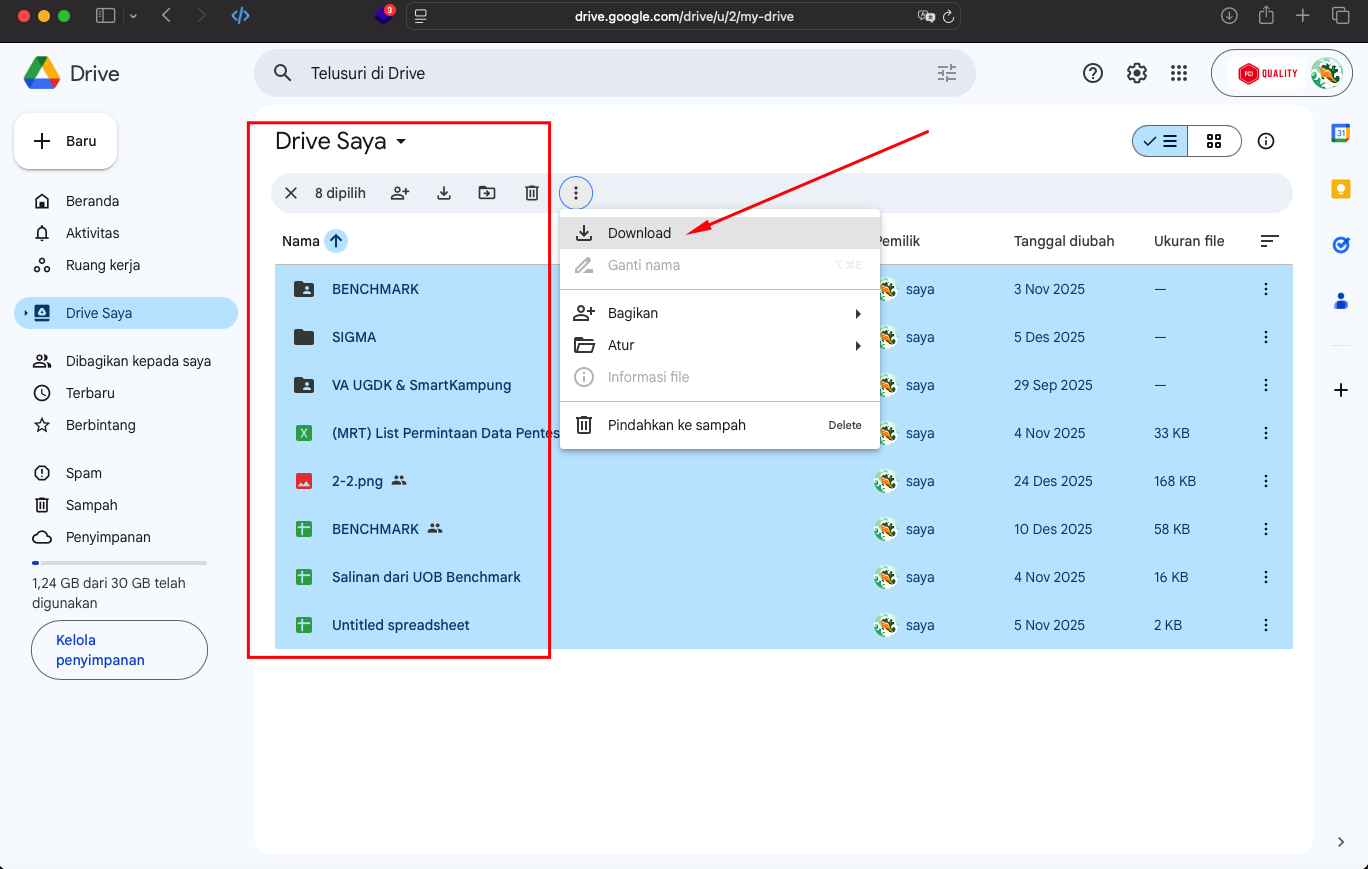
1. Scroll ke Bawah: Scroll halaman hingga paling bawah agar seluruh file termuat.
2. Pilih Semua (Select All): Tekan Ctrl + A (Windows) atau Cmd + A (Mac). Pastikan semua file terblok warna biru.
3. Klik Download: Arahkan kursor ke ikon titik tiga (⋮) di toolbar atas (sebelah kanan ikon sampah), lalu pilih menu Download.

Memilih semua file dan klik menu download
⚠️

Penting

Pastikan Anda melakukan scroll hingga akhir sebelum menekan tombol Select All. Jika tidak, file yang belum terlihat di layar tidak akan ikut terpilih.

3

Proses Penyiapan Data

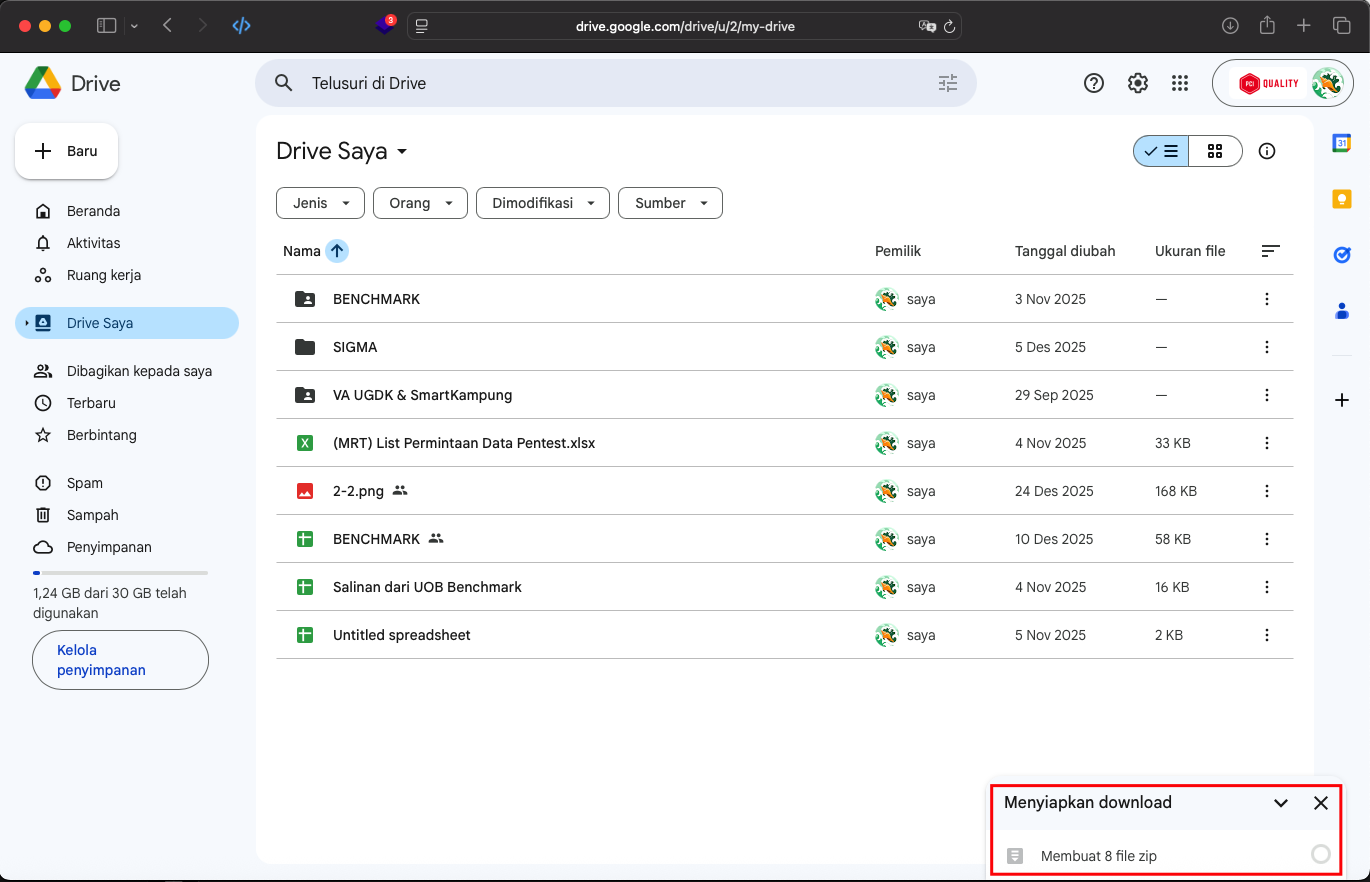
Setelah Anda menekan tombol Download, sistem tidak akan langsung mengunduh file. Google Drive perlu waktu untuk menyatukan semua file Anda.

Perhatikan notifikasi pop-up yang muncul di pojok kanan bawah layar. Akan tertulis status "Menyiapkan download" atau sedang membuat file ZIP. Mohon tunggu hingga lingkaran proses tersebut penuh/selesai.

Notifikasi proses penyiapan file zip
4

Penyimpanan Selesai

Silakan tunggu hingga proses persiapan file selesai. Waktu yang dibutuhkan bergantung pada besarnya ukuran data yang Anda miliki.

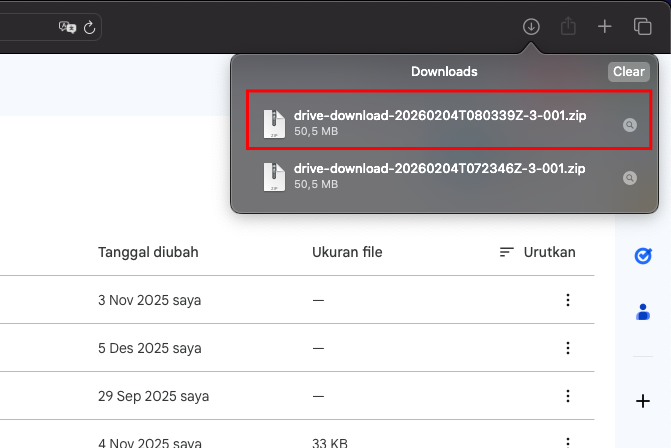
Setelah proses selesai, browser akan secara otomatis mengunduh file ZIP ke komputer Anda. Anda dapat memeriksa folder Downloads untuk memastikan file backup telah tersimpan dengan baik.

Notifikasi download selesai
5

Konfirmasi Pelaporan

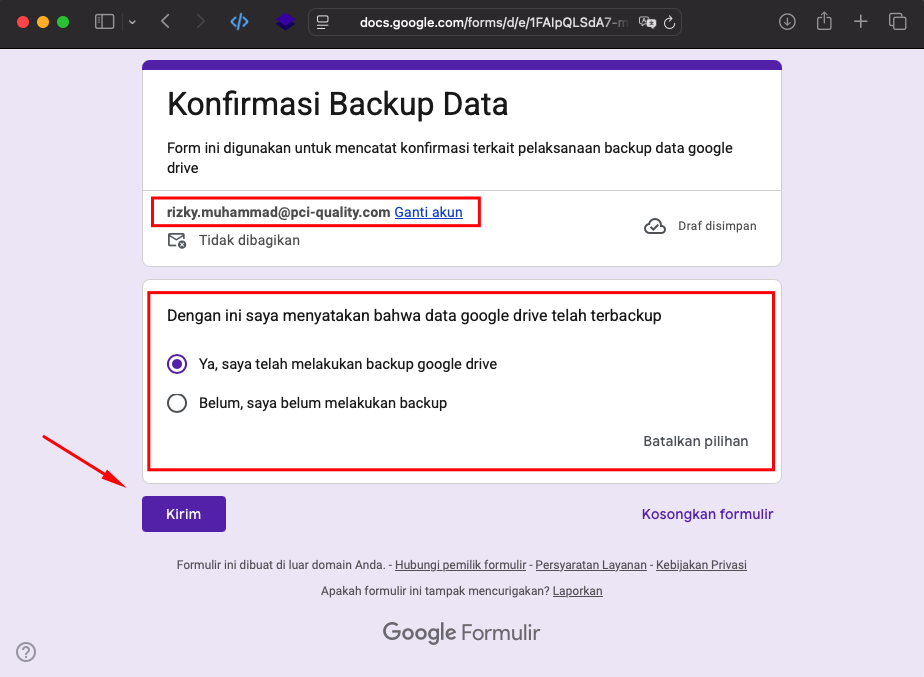
Langkah terakhir yang harus dilakukan. Setelah file backup berhasil tersimpan, silakan isi formulir konfirmasi melalui tautan berikut:

Buka Formulir Konfirmasi

Penting: Perhatikan bagian atas formulir. Pastikan alamat email yang tertera adalah @pci-quality.com. Jika bukan, silakan klik "Ganti akun" (Switch account) terlebih dahulu.

Centang opsi pernyataan "Dengan ini saya menyatakan..." sebagai validasi bahwa Anda telah mengamankan data, kemudian klik tombol Kirim.

Formulir konfirmasi backup data

Selesai!

Dengan mengirimkan formulir ini, proses migrasi data Anda dinyatakan tuntas dan tercatat di sistem.